Gepubliceerd op:23 april 2026
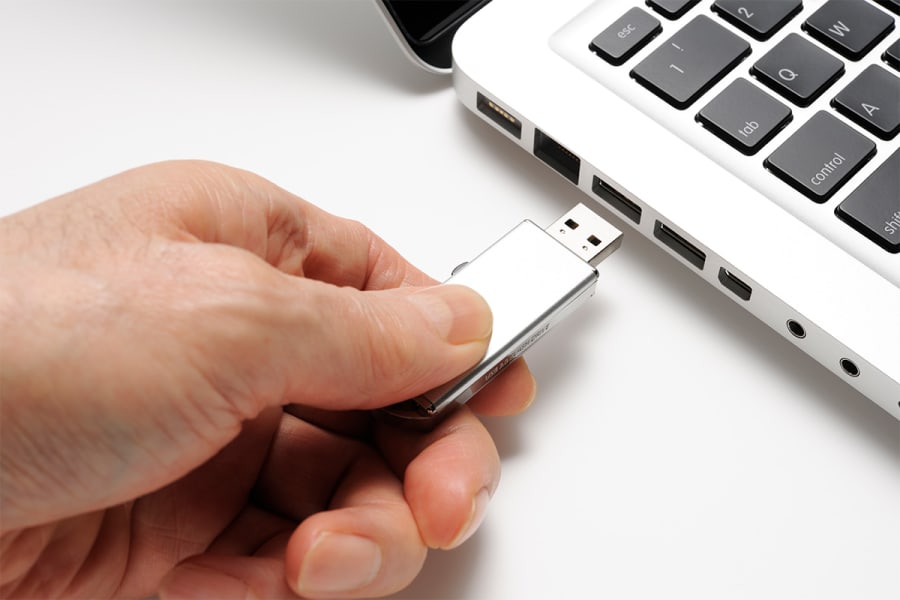
Wie heeft er niet nog ergens usb-sticks liggen die nauwelijks meer gebruikt worden. Door de dalende prijzen van opslag lijken ze misschien overbodig, maar weggooien is zonde. Met een beetje creativiteit kun je ze nog prima inzetten voor allerlei praktische toepassingen. Hier zijn 5 manieren om je oude sticks nuttig te maken.
Een usb-stick kan dienen als een ‘recovery drive’. Als de computer niet meer normaal via Windows opstart, kun je de stick in een usb-poort steken en de computer opnieuw opstarten. Vervolgens kun je hem terugzetten naar een moment dat hij nog wel werkte of Windows opnieuw installeren. Dit is geen oplossing voor alle storingen, maar wel een poging waard. De lege stick moet minimaal 32 GB ruimte hebben.
Hoewel oude sticks vaak klein zijn, zijn ze perfect voor het opslaan van belangrijke documenten, zoals kopieën van paspoorten, contracten of je wensen voor na je overlijden. Door de bestanden te beveiligen met een wachtwoord houd je gevoelige informatie goed beschermd. Voor de versleuteling kun je het gratis programma VeraCrypt gebruiken.
Veel programma’s hoef je niet op de computer te installeren om ze te kunnen draaien. Dat zijn de zogeheten draagbare programma’s of portable apps. Je kunt een usb-stick vullen met handige programma’s en die starten op iedere Windows-computer. Denk aan een browser, mediaspeler (zoals VLC), onderhouds- of kantoorsoftware (bijvoorbeeld LibreOffice). Zo heb je altijd je eigen digitale gereedschapskist achter de hand. De grootste verzameling apps vind je op het Engelstalige portableapps.com.
Een oude usb-stick is ideaal om muziek of foto’s op te zetten. Je kunt hem dan bijvoorbeeld gebruiken in de auto om MP3’s af te spelen of op tv voor een diashow. Er zijn wel een paar dingen om op te letten.
Tv’s en auto’s kunnen vaak alleen sticks lezen die zijn geformatteerd in het FAT32-formaat. Het formatteren doe je simpel in de Verkenner of Finder. De meeste tv’s kunnen via een usb-poort foto’s in jpg-formaat vertonen. Voor het afspelen van video’s moet je misschien het bestandsformaat omzetten. Check hiervoor de handleiding van de tv. Het omzetten kan bijvoorbeeld met het gratis programma HandBrake.
Je kunt een usb-stick omzetten in een opstartbare drive met bijvoorbeeld Linux. Op die manier kun je Linux testen zonder het op je computer te installeren. De stick hoeft niet meer dan 8 GB ruimte te hebben. Een uitgebreid stappenplan voor het proberen van Linux Mint via een usb-stick kun je lezen in de Digitaalgids van maart/april 2025.


