Gepubliceerd op:5 februari 2026
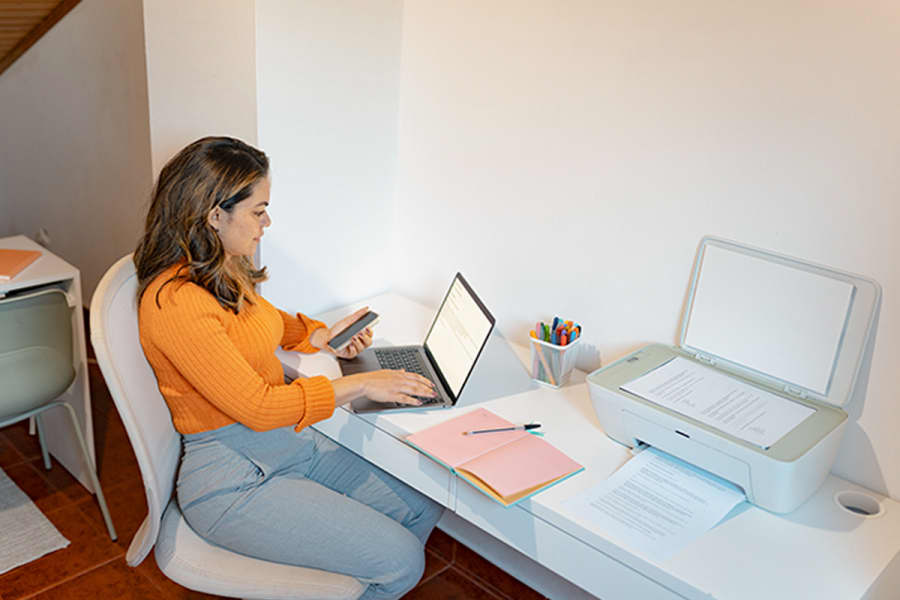
Een recept is handig om geprint bij de hand te hebben tijdens het koken. En een routebeschrijving op papier is tijdens een wandeling fijner dan instructies op een klein scherm. Maar een webpagina goed printen is een kunst. Als het tegenzit zit je met een stapel papier met op ieder vel een losse kolom tekst, foto of advertentie. Jammer van het papier en de inkt. Hier zijn enkele manieren om dit voorkomen.
Sommige websites helpen je bij het maken van een print zonder onnodige rommel. Op de receptenpagina’s van Albert Heijn en Jumbo, bijvoorbeeld, staat achter de instructies een knop die leidt naar een printervriendelijke pagina.
Wil je slechts een deel van een tekst afdrukken, dan kun je met het muispijltje een deel selecteren. Rechtsklik erop en kies ‘Selectie afdrukken’ of ‘Afdrukken’ voor het printvoorbeeld. Wat ook kan: een schermafbeelding maken. Druk in Windows op de Print Screen-toets om het Knipprogramma te starten. Selecteer het gewenste deel van de pagina en bewaar het op de harde schijf. Zoek het bestand op en print het.
Iedere webbrowser heeft een optie om een webpagina als pdf te bewaren. Zo maak je een plaatje van de complete pagina. Open de opgeslagen pdf en print die uit. Toets in de browser op Ctrl+P en kies ‘PDF’ of ‘Opslaan als PDF’ als printer, uitvoerapparaat of bestemming. Het nadeel is dat een lange webpagina veel papier kost en dat de print nog steeds onnodige elementen als advertenties bevat.
Een afdruk wordt al een stuk overzichtelijker als je de opmaak van de webpagina uitschakelt. Als je de leesmodus van de browser aanzet, verdwijnen de zijbalken, achtergrondkleur en vaak ook de weblinks, advertenties en afbeeldingen. Druk dan op Afdrukken (Ctrl+P) om het resultaat te bekijken en naar de printer te sturen. Deze truc is niet op alle webpagina’s mogelijk.
Print je veel en vaak webpagina’s, dan kan het lonen om PrintFriendly te gebruiken. Dat kan in de browser via een te installeren browseruitbreiding (extensie) voor Firefox, Chrome, Edge en Safari. Een account aanmaken is niet nodig.
Je kunt de dienst ook gebruiken via de website van PrintFriendly. Vul het webadres (url) in en de site maakt er een ‘printvriendelijke’ versie van. Die kun je met een druk op de knop printen, als pdf bewaren of e-mailen. Maar: met sommige gecompliceerde websites weet zelfs PrintFriendly geen raad.


