
Stop ongewenste e-mails
Word je dol van de e-mails over bitcoins, nepbeleggingen en zonnepanelen? Maak filters en voorkom dat die mails nog langer in je inbox komen. We laten zien hoe je dat doet in Gmail, Outlook en bij de providers.
Gepubliceerd op:31 juli 2025
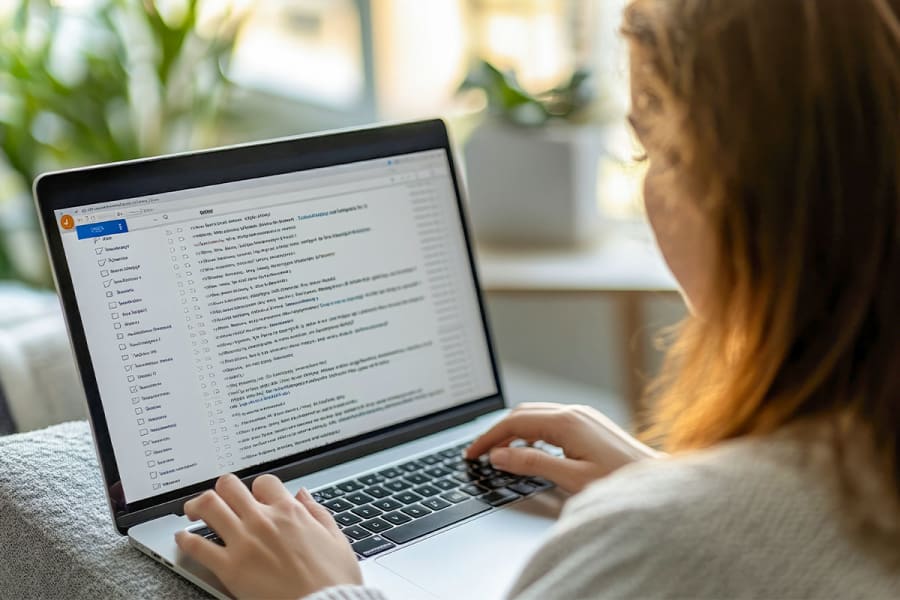
Iedereen met een e-mailadres ontvangt ongewenste mail. Het gaat dan lang niet altijd om reclamemail (spam), maar vaker om phishing, dus om pogingen je persoons- en betaalgegevens buit te maken. Sta je eenmaal op een mailinglijst van spammers en phishers, dan kom je daar niet meer vanaf.
Beperk spam
De mailproviders doen hun best om de overlast zo veel mogelijk te voorkomen. Vooral Gmail en Outlook slagen daar goed in, maar spam volledig vermijden is lastig. Je kunt veel doen om te voorkomen dat het nog erger wordt. Hier zijn maatregelen die je kunt nemen:
- Plaats je mailadres niet online
Zet je adres nooit op sociale media, internetfora en websites. Daar worden ze snel gevonden door de verkeerde mensen.
- Pas op met afmelden
Je kunt je veilig afmelden voor nieuwsbrieven en mailings waar je je voor hebt aangemeld. Doe dat niet voor mails van onbekende bedrijven. Doe je dat wel, dan zien spammer dat je mailadres actief is en kun je nog meer spam ontvangen.
- Gebruik webmail
Gebruik Gmail of Outlook.com voor je mail, want die diensten hebben veel betere spamfilters dan de maildiensten van de internetproviders (zoals KPN en Ziggo).
- Gebruik een tijdelijk mailadres
Doe dat voor websites die je niet helemaal vertrouwt. Dat kan bijvoorbeeld met 10minutemail. Let op dat je niet bij al dit soort diensten een antwoord kunt ontvangen.
- Maak aliassen aan
Bij veel internetproviders kun je extra mailadressen (aliassen) aanmaken. Gebruik die voor bijvoorbeeld online winkelen. Bekijk hoe je aliassen aanmaakt.
- Markeer spam als spam
Dit kan bij de meeste e‑maildiensten. Door dit te doen, leren die je voorkeuren kennen en blokkeren ze in de toekomst (hopelijk) soortgelijke berichten.
Filter je webmail
Tot zover ongewenste mail voorkomen. Er zal ondanks al deze maatregelen toch spam en phishing in je mailbox komen. Door filters in webmail te maken, kun je ervoor zorgen dat die meteen naar de prullenbak of de spambox gaan.
Gmail
- Open Gmail (gmail.com) en klik rechtsboven op het tandwiel > ‘Alle instellingen bekijken’.
- Kies bovenin het tabblad ‘Filters en geblokkeerde adressen’.
- Klik op ‘Nieuwe filter maken’ en vul in het volgende schermpje de voorwaarden in. Klik op het vakje achter ‘Met de woorden’ en typ bijvoorbeeld bitcoin of casino.
- Klik op ‘Filter maken’ en kies een actie. Kies je ‘Verwijderen’ dan verdwijnt de mail.
- Doe dit ook: heb je een spammailtje in je inbox? Vink hem aan en klik op ‘Rapporteer spam’ (het uitroepteken-icoon).
Outlook.com
- Ga naar outlook.com en log in.
- Klik rechtsboven op het tandwiel en kies aan de rechterkant ‘Regels’.
- Klik op ‘+ Nieuwe regel maken’.
- Geef de regel bij stap 1 een naam, bijvoorbeeld Bitcoin.
- Kies bij stap 2 een voorwaarde, bijvoorbeeld ‘Berichttekst bevat’ en typ in het vak daarnaast Bitcoin.
- Kies bij stap 3 een actie, bijvoorbeeld ‘Verwijderen’ of ‘Verplaatsen naar’ (en dan ‘Verwijderde items’).
- Klik op ‘Opslaan’.
- Staat er spam in je Postvak IN? Rechtsklik erop en kies ‘Melden’ > ‘Ongewenste mail melden’ of ‘Aanmerken als phishing’.
Ziggo en KPN
- Ga naar webmail.ziggo.nl of webmail.kpnmail.nl en log in.
- Klik op het tandwiel en kies ‘E-mail’ > ‘Filter Regels’.
- Klik op ‘+ Een nieuwe regel toevoegen’.
- Geef de regel een logische naam, bijvoorbeeld ‘Bitcoin’ en klik dan op ‘Voorwaarde toevoegen’. Kies hier bijvoorbeeld ‘Berichtinhoud’ en vul achter Bevat het woord ‘Bitcoin’ in. Maar er zijn nog veel andere mogelijkheden.
- Klik op ‘Actie toevoegen’. Als je hier kiest voor ‘Afbreken’ verdwijnen de mails spoorloos. Ook hier staan veel mogelijkheden om uit te kiezen.
Tips
- Controleer regelmatig de spamfolder om ‘valse positieven’ op te sporen. Dat zijn mails die ten onrechte in de spambox zijn gekomen. Je kunt die naar je 'Postvak In' slepen.
Lees meer over:
Spam blokkeren en voorkomen