
Peter Kulche Expert online privacyBijgewerkt op:22 oktober 2026
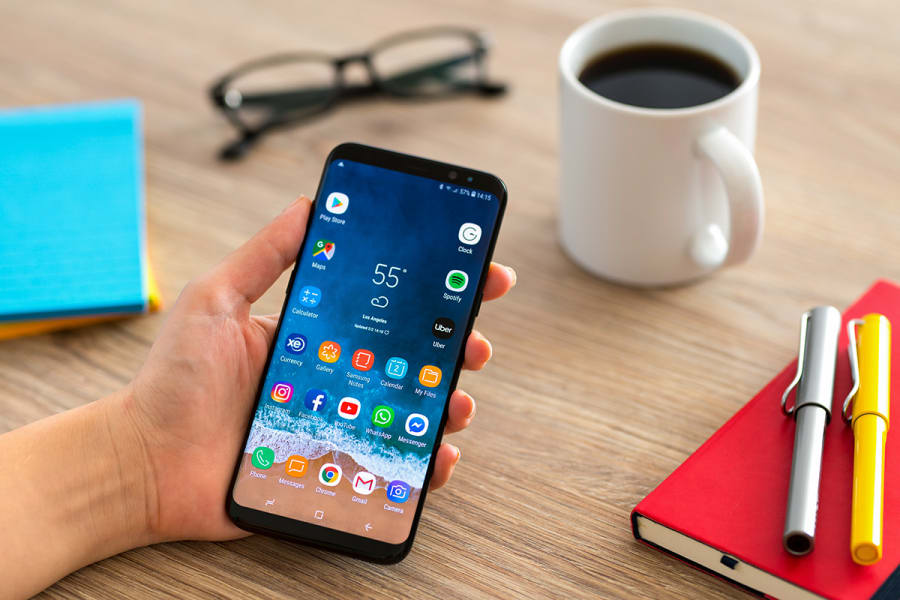
Let op: de stappen hieronder gelden voor Android versie 13 en 14. Voor oudere versies van Android zijn de stappen soms net even anders. We proberen dat zo goed mogelijk aan te geven.
Standaard mogen de apps op je mobiel een advertentie-ID lezen. Dit kenteken maakt je extra goed volgbaar voor de advertentiesystemen van apps. Hiermee 'tracken' zij je gedrag makkelijk. En daarmee stemmen ze de reclame op je interesses af. Zo schakel je dit advertentie-ID uit:
In oudere Androidversies is het een beetje verstopt:
Heb je ooit gekozen voor de ‘snelle’ installatie van een Androidtelefoon? Bij het aanmaken van een nieuw Google-account schakelde je waarschijnlijk automatisch 2 opties in om persoonlijke informatie met Google te delen: je locatiegeschiedenis en web- en app-activiteit.
Bij de web- en app-activiteit gaat het om veel gegevens. Waaronder je bezoek aan websites. Google gebruikt deze informatie onder andere voor ‘persoonlijke’ advertenties.
Schakel deze opties uit voor meer privacy:
Apps vragen toegang tot allerlei informatiebronnen. Zoals de camera, microfoon, contacten en gps-sensor.
Sommige apps verzamelen onnodig veel gegevens. Al vanaf Android versie 6 kun je de lees- en schrijfrechten per app beperken.
Zie je van die machtigingen het nut niet in? Stel dan ‘niet toestaan’ in. Als een app niet meer goed werkt, pas je de keuze later altijd makkelijk aan in ’altijd vragen’ of ‘toestaan’.
Niet alleen voor de veiligheid, ook voor je privacy is het goed om Android bij te werken zodra er een nieuwe versie is. Bij de update naar versie 12 kwamen enkele nieuwe privacyfuncties beschikbaar.
Een belangrijk onderdeel in Android 12 (en hoger) is het Privacydashboard. Hiermee zie je welke gegevens en sensoren de apps gebruiken. Je vindt het via Instellingen > Privacy > Privacydashboard. Beperk de toegangsrechten waar je wil. Zie een stap hierboven.
Sinds Android 12 verschijnen icoontjes voor deze sensoren vanzelf als deze door een app geactiveerd worden. Veeg van boven naar beneden over het scherm om ze tijdelijk uit te schakelen.
Websites plaatsen volgcookies zodat advertentienetwerken kunnen registreren welke websites je bezoekt. Google Chrome zit standaard in Android. maar deze browser beschermt je er niet zo goed tegen als browsers die meer aandacht geven aan privacybescherming. Gebruik liever Firefox. Die kan de volgcookies beter stoppen.
Schakel in Firefox de bescherming in via: Instellingen > Verbeterde bescherming tegen volgen > Streng.
Ook slim bij het browsen: gooi je cookies eens weg. En surf in privémodus als je minder sporen wilt achterlaten op je apparaat.

Klik in WhatsApp op de 3 verticale puntjes > Account > Privacy.
Daar vind je onder andere de volgende keuzes:
Gebruik je een ingeschakelde Android-telefoon of -tablet even niet? Dan gaat hij in slaapstand. Daar komt hij alleen uit door het ingeven van een pincode of een vingerafdruk (via een sensor) of via gezichtsherkenning (via de selfie camera).
Je kunt de identificatiemethode zelf kiezen bij de installatie en via de beveiligings-opties van je toestel.
Een niet te makelijk te raden pincode is op zich veilig, als je de code goed afschermt bij het invoeren.
Identificatie via je gezicht of je vingerafdruk kan ook veilig zijn. Alleen op sommige heel goedkope of oudere Android-apparaten is deze beveiliging te 'hacken' met bijvoorbeeld een foto van je gezicht. Voor deze toestellen is een pincode die niet makkelijk te raden is mogelijk toch veiliger.


